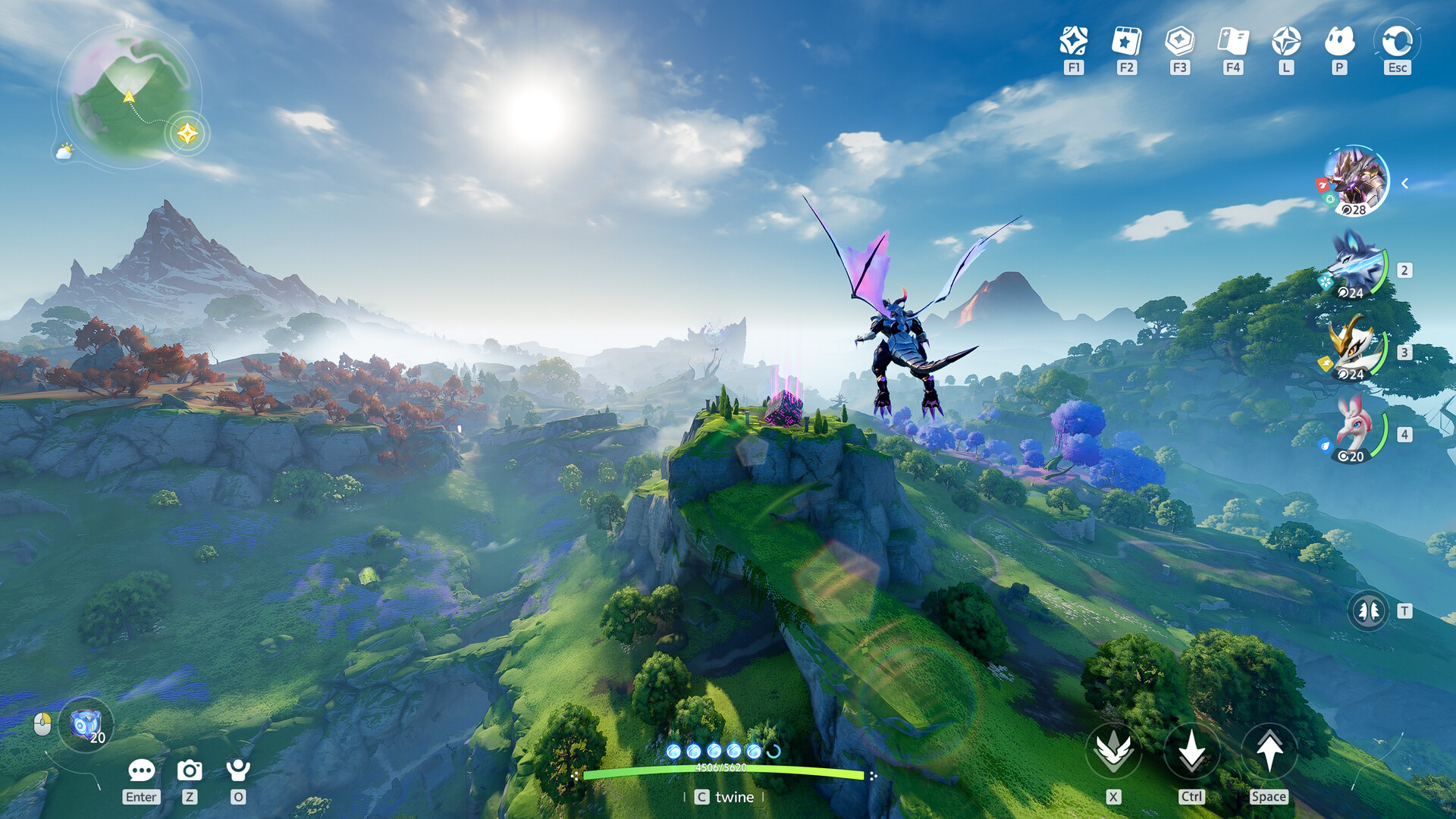
Guía de soporte para mandos en Aniimo: Los mejores ajustes para la exploración
¿Tienes problemas con el soporte para mandos en Aniimo? Descubre las mejores configuraciones de botones, ajustes de sensibilidad y soluciones para una experiencia de captura de criaturas impecable.
Publicado:
Índice
El vasto mundo de Idyll en Aniimo ofrece una experiencia emocionante de captura de criaturas, pero tu aventura puede descarrilarse rápidamente si tu dispositivo de entrada no se siente cómodo. Muchos jugadores han descubierto que obtener el soporte para mandos en Aniimo perfecto es esencial para navegar por el mundo abierto del juego y dominar las secuencias de combate. Ya sea que utilices un mando estándar o juegues en un dispositivo portátil como la Steam Deck, optimizar tu configuración es el primer paso para convertirte en un Pathfinder de primer nivel.
Entender el soporte para mandos en Aniimo es vital porque las complejas mecánicas del juego —que van desde la captura precisa hasta el desplazamiento rápido— exigen entradas con gran capacidad de respuesta. Aunque el juego ofrece ajustes predeterminados, muchos jugadores consideran que son insuficientes para los encuentros legendarios de alto riesgo o los modos competitivos de "Robo de Huevos" (Egg Heist). En esta guía, desglosamos todo lo que necesitas saber para configurar tu mando para obtener la máxima comodidad y eficiencia.
Entendiendo las limitaciones y posibles problemas del mando
Cuando inicias Aniimo por primera vez, es posible que te encuentres con situaciones en las que tu mando no se detecta correctamente, o que el juego utilice por defecto las entradas de teclado y ratón. Este es un obstáculo común reportado por la comunidad. Según los comentarios recientes de los jugadores en plataformas como YouTube y Steam, algunos usuarios han informado que el juego no siempre se inicia con prioridad para el mando.
Para asegurar que tu soporte para mandos en Aniimo funcione correctamente, se recomienda verificar los ajustes de entrada de Steam (Steam Input). Si juegas en una Steam Deck, es posible que necesites forzar una capa de compatibilidad específica, como UMU Proton, para resolver los problemas de conexión entre el hardware y el motor del juego.
Lista de verificación rápida para la solución de problemas
Problema
Acción recomendada
Mando no detectado
Alterna los ajustes de Steam Input en la biblioteca
Retraso de entrada (Input lag)
Reduce la intensidad de la vibración a 2
Botones que no responden
Restablece las asignaciones a "Predeterminado" en el menú de ajustes
Rendimiento en portátil
Habilita FSR o Frame Generation para apuntar mejor
Sensibilidad óptima del mando y zonas muertas
La precisión es clave en Aniimo. Ya sea que estés apuntando con tu Aniipod o esquivando ataques durante una pelea contra un jefe, el comportamiento de tus sticks analógicos determina tu éxito. Hemos sintetizado recomendaciones de jugadores de alto nivel para ayudarte a encontrar el "punto ideal" para el movimiento y el control de la cámara.
Configurar las zonas muertas demasiado bajas puede provocar "drift" en el stick, mientras que configurarlas demasiado altas hace que el personaje se sienta poco receptivo. Un valor de zona muerta de 20 se considera ampliamente el equilibrio ideal para la mayoría de los mandos modernos, proporcionando suficiente sensibilidad para reaccionar ante las amenazas sin activar entradas accidentales.
Ajustes del sistema recomendados
Ajuste
Valor
Por qué es importante
Intensidad de vibración
2
Reduce el consumo de batería y distracciones innecesarias
Zona muerta del stick izquierdo
20
Evita el movimiento involuntario del personaje
Zona muerta del stick derecho
20
Asegura un apuntado estable durante las secuencias de captura
Invertir cámara
Desactivado
Mantiene la exploración intuitiva
Personalización de tu configuración de combate y desplazamiento
La asignación de botones predeterminada de Aniimo es funcional, pero no siempre se adapta a los movimientos avanzados necesarios para atravesar la metrópolis flotante de Idyll. Al reasignar tus botones, puedes realizar maniobras complejas como saltar, escalar y encadenar habilidades con mayor fluidez.
Una estrategia efectiva es mantener tus acciones de "Modo de Captura" y "Twine" en los gatillos. Esto imita los esquemas de control estándar que se ven en otros títulos populares de captura de criaturas, facilitando la transición de la memoria muscular para los jugadores veteranos del género.
Configuración de teclas de nivel profesional
Acción
Asignación de botón
Modo Captura
Gatillo izquierdo (LT)
Twine (Habilidad)
Gatillo derecho (RT)
Habilidad 1 / 2
LB / RB
Saltar / Escalar
A
Esquivar (Dash)
B
Atacar / Cancelar
X
Interactuar
Y
Combinaciones de combate avanzadas
Para una ejecución rápida durante combates de alta intensidad, asigna "Cadena definitiva" a Y+B y "Movilidad" a X+A. Estas combinaciones te permiten mantener el control total de la cámara mientras ejecutas habilidades poderosas, reduciendo la necesidad de cambiar la posición de tu mano en medio de la pelea.
Optimización para Steam Deck y consejos de juego
Para aquellos que juegan en la Steam Deck, el soporte para mandos en Aniimo es solo la mitad de la batalla. Debido a que el juego es gráficamente intenso, es posible que debas equilibrar tus ajustes gráficos para mantener la tasa de fotogramas estable, lo que a su vez hace que los comandos de tu mando se sientan más receptivos.
Según la información oficial del juego en Steam, el juego es un RPG masivo de mundo abierto, y el rendimiento puede variar según tu hardware. Si sientes que tus entradas tienen "retraso", es probable que se deba a un problema de ritmo de fotogramas (frame-pacing) más que a un problema del mando. Los miembros de la comunidad han señalado que el uso de "Magic Frame Generation" es una forma altamente efectiva de estabilizar el rendimiento por encima de los 40-60 FPS, lo que mejora significativamente la sensación de respuesta del mando.
Modos de Rendimiento vs. Calidad
Modo Rendimiento: Recomendado para dispositivos portátiles para asegurar una menor latencia de entrada.
Modo Calidad: Úsalo solo si juegas en un PC de escritorio de gama alta para mantener la fidelidad visual.
Cómo manejar los encuentros legendarios
Los desarrolladores de Pawprint Studio han renovado recientemente el sistema de encuentros legendarios basándose en las críticas de los jugadores. En lugar del bucle "tipo gacha" que anteriormente frustraba a los jugadores, el nuevo sistema se centra en la exploración y la progresión ganada.
Al enfrentarte a jefes legendarios, tus ajustes de mando jugarán un papel fundamental. Necesitas ser capaz de esquivar, escalar a puntos de ventaja más altos y usar tus Aniipods con una sincronización perfecta. Dominar la función de "Fijar objetivo" (presionar el stick derecho) es crucial durante estas peleas, ya que mantiene la cámara enfocada en el jefe mientras maniobras a su alrededor para encontrar una apertura.
Evita el esfuerzo repetitivo
Si pasas horas en el modo "Robo de Huevos", asegúrate de que tu mando esté configurado en un nivel de vibración cómodo. Una intensidad de vibración alta durante sesiones prolongadas puede provocar fatiga en las manos.
FAQ: Preguntas frecuentes
¿Tiene Aniimo soporte completo para mandos?
Sí, Aniimo cuenta con soporte completo para mandos en todas las actividades principales, incluyendo movimiento, combate y navegación por menús. Si encuentras problemas, asegúrate de que tu Steam Input esté configurado correctamente en los ajustes de tu biblioteca.
¿Cuál es la mejor manera de solucionar el input lag en Aniimo?
Si experimentas retraso en la entrada, reduce la intensidad de la vibración a 2 y asegúrate de que tu tasa de fotogramas sea estable. Utilizar herramientas como la Generación de Fotogramas puede mejorar significativamente la conexión entre la pulsación de tus botones y la reacción del juego.
¿Puedo reasignar mis botones en Aniimo?
Sí, el juego permite personalizar las teclas. Recomendamos mover las acciones esenciales de combate a los botones superiores (bumpers) y gatillos para mantener tus pulgares en los sticks analógicos para el control de la cámara y el movimiento.
¿Existe algún ajuste específico para los usuarios de Steam Deck?
Los usuarios de Steam Deck deben forzar la capa de compatibilidad UMU Proton si el juego no reconoce la configuración del mando al iniciarse. Consulta siempre el centro oficial de la comunidad para conocer las últimas actualizaciones de controladores.