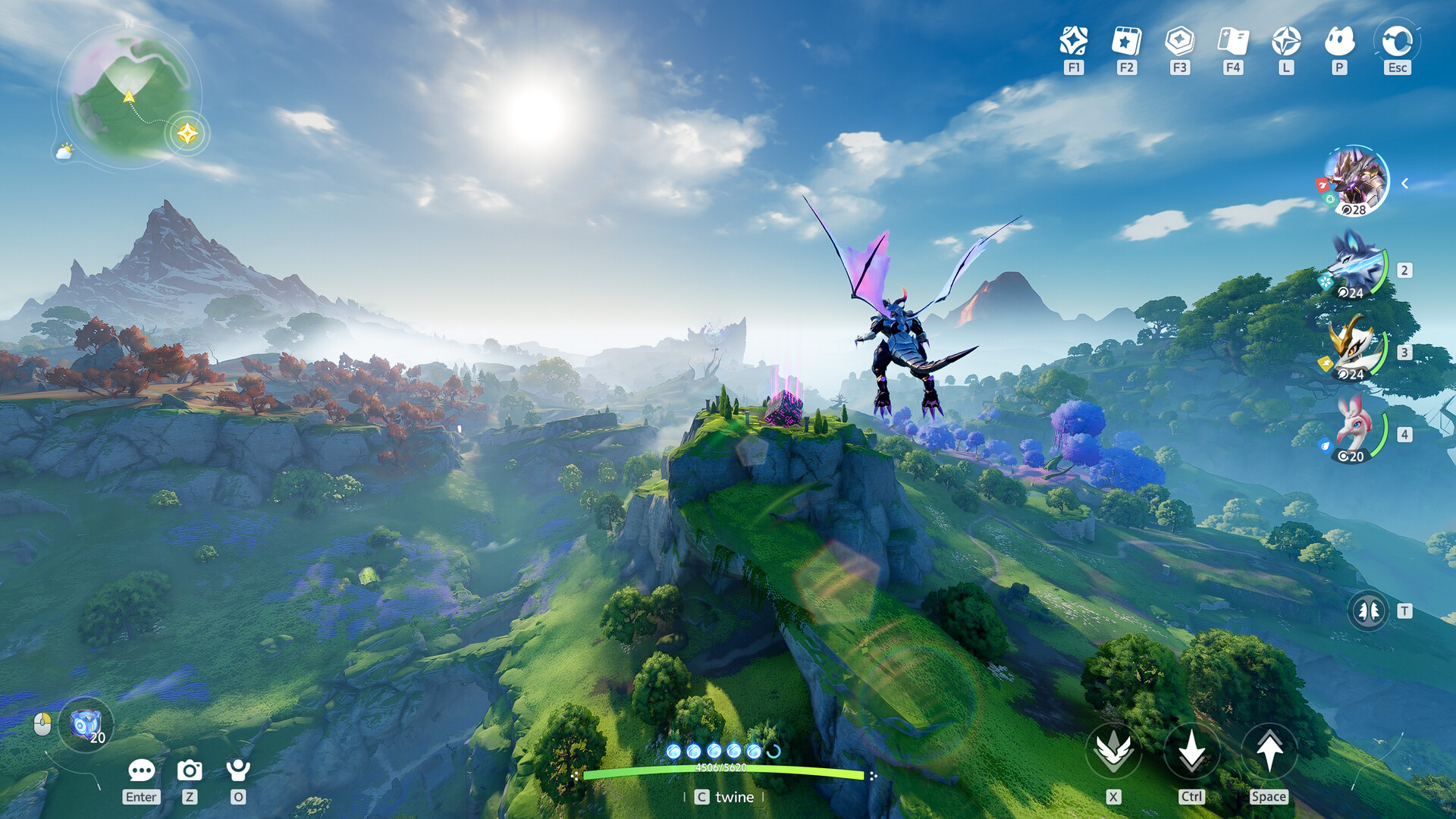
성능을 향상시키기 위한 최고의 Aniimo Steam Deck 설정을 알아보세요. 이 크리처 수집 RPG에서 컨트롤 문제를 해결하고, Proton을 사용하며 60 FPS에 도달하는 방법을 배워보세요.
게시일:
목차
생동감 넘치는 오픈 월드 크리처 수집 RPG인 Aniimo의 등장은 휴대용 기기 애호가들 사이에서 엄청난 화제를 불러일으켰습니다. 픽사 스타일의 아이들(Idle) 세계로 뛰어들 준비를 하고 있다면, 원활한 경험을 위해 aniimo steam deck 성능을 최적화하는 방법을 궁금해하실 것입니다. 이 게임은 아늑하고 편안한 분위기를 제공하지만, 모바일 하드웨어에서는 의외로 사양이 높아 안정적인 프레임 속도를 유지하기 위해 특정 설정 조정이 필요합니다.
이 종합 가이드에서는 aniimo steam deck 게임플레이를 최상의 상태로 실행하기 위한 필수 단계를 설명합니다. 특정 Proton 호환성 레이어 강제 적용부터 고급 프레임 생성 기술 활용에 이르기까지, 커뮤니티 보고서와 기술 데이터를 수집하여 여러분의 패스파인더(Pathfinder) 여정이 끊김이나 컨트롤 문제 없이 진행되도록 도울 것입니다. Palworld의 팬이든 포켓몬 베테랑이든, 이 게임을 Steam Deck에서 60 FPS로 실행하는 것은 최고의 플레이 경험이 될 것입니다.
초기 설정 및 호환성 수정
아이들의 울창한 녹색 들판과 다양한 생물 군계를 즐기기 전에 몇 가지 기술적 장애물을 해결해야 합니다. 현재 출시 시점 기준으로 Aniimo는 "인증됨(Verified)" 상태가 아니며, 개발자들은 Windows 및 모바일 빌드에 집중하고 있어 공식적인 Linux 지원은 우선순위가 아니라고 밝혔습니다. 하지만 SteamOS의 유연성 덕분에 플레이어들은 신뢰할 수 있는 해결책을 찾아냈습니다.
초기 사용자들의 커뮤니티 보고서에 따르면, 기본 설정으로 둘 경우 게임 실행이 어렵거나 충돌이 발생할 수 있습니다. 이러한 문제를 우회하는 가장 성공적인 방법은 특정 버전의 Proton을 강제로 적용하는 것입니다. 특히 UMU Proton 10이 게임 실행 파일을 안정화하는 데 가장 높은 성공률을 보였습니다.
또 다른 흔한 장애물은 입력 방식입니다. 많은 플레이어가 첫 실행 시 게임이 기본적으로 키보드 및 마우스 컨트롤로 설정된다는 점을 지적했습니다. 콘솔과 같은 경험을 기대할 때 이는 답답할 수 있습니다. 설정 메뉴로 수동으로 이동하여(필요한 경우 터치스크린 사용) 입력 방식을 게임패드로 전환해야 합니다.
Steam Deck 호환성 체크리스트
요구 사항
권장 설정
이유
Proton 버전
UMU Proton 10
실행 충돌을 수정하고 안정성을 향상시킵니다.
입력 방식
게임패드 (수동 전환)
기본값은 KBM이므로 휴대용 플레이를 위해 변경해야 합니다.
설치 위치
내장 SSD
오픈 월드 에셋 스트리밍 중 끊김 현상을 줄입니다.
저장 공간
약 20GB 이상
셰이더 및 업데이트를 위한 충분한 여유 공간 확보.
입력 문제 해결
타이틀 화면에서 버튼이 반응하지 않는다면, Steam Deck의 오른쪽 트랙패드를 마우스처럼 사용하여 설정 메뉴로 진입하세요. "게임패드 지원(Gamepad Support)"을 ON으로 전환하면 물리 버튼이 올바르게 매핑됩니다.
안정성을 위한 그래픽 설정 최적화
게임이 실행되면 다음 과제는 플레이 가능한 프레임 속도를 유지하는 것입니다. 스타일리시하고 픽사 같은 아트 디렉션에도 불구하고, Aniimo는 복잡한 환경 상호작용과 넓은 시야 거리를 갖추고 있어 Steam Deck의 APU에 부담을 줄 수 있습니다. 최적화하지 않으면 울창한 숲 지역이나 격렬한 원소 전투 중에 프레임이 20대 초반으로 떨어질 수 있습니다.
30~40 FPS의 기준을 달성하려면 일반적으로 "낮음(Low)" 프리셋이 필요합니다. 실망스럽게 들릴 수 있지만, 게임의 아트 스타일은 낮은 설정에서도 매우 훌륭하게 유지됩니다. 생생한 색상과 깔끔한 캐릭터 디자인 덕분에 고해상도 그림자나 초고밀도 식생 없이도 시각적 매력이 그대로 유지됩니다.
권장 그래픽 구성
설정
값
영향
프리셋
낮음 / 사용자 지정
GPU 열 스로틀링 방지에 필수적입니다.
해상도 스케일
100% (FSR 사용 시)
3D 세계를 업스케일링하면서 UI의 선명도를 유지합니다.
FSR (게임 내)
활성화 / 성능
오픈 지역에서 프레임 향상에 필수적입니다.
그림자 품질
낮음
햇빛 아래에서 CPU/GPU 부하를 크게 줄여줍니다.
안티앨리어싱
TAA 또는 끄기
낮은 내부 해상도에서 흐릿함을 줄입니다.
모드
성능 모드
시각적 밀도보다 프레임 안정성을 우선시합니다.
게임을 성능 모드로 설정하고 게임 내 FSR(FidelityFX Super Resolution)을 활성화하면 "플레이 가능"과 "즐길 수 있는" 수준 사이의 격차를 메울 수 있습니다. 플레이어들의 경험에 따르면 FSR은 aniimo steam deck 경험을 위한 가장 중요한 설정입니다. 하드웨어가 낮은 해상도에서 렌더링한 후 업스케일링하게 하여 소중한 배터리 수명과 발열 여유를 절약해주기 때문입니다.
프레임 생성을 통한 60 FPS 도달
많은 플레이어에게 30 FPS는 최신 액션 RPG를 즐기기에 충분하지 않습니다. 하이엔드 PC에 버금가는 진정으로 유연한 경험을 원한다면 MAGic Frame Generation과 같은 타사 도구를 살펴봐야 합니다. Steam Deck 하드웨어는 고정되어 있으므로, Aniimo처럼 최적화가 부족한 타이틀에서 60 FPS에 도달하는 유일한 방법은 보간법을 통한 "가짜" 프레임을 생성하는 것입니다.
커뮤니티 테스트에 따르면 프레임 생성을 사용하면 기본 30 FPS를 효과적으로 두 배로 늘릴 수 있습니다. 일부 순수주의자들은 입력 지연이나 "고스팅(움직이는 물체 뒤의 시각적 잔상)"을 우려하지만, 아늑한 크리처 수집 게임이라는 점을 고려할 때 그 대가는 충분히 가치가 있다는 것이 일반적인 의견입니다. 들판을 끊임없이 질주하거나 Celestis를 타고 비행하는 세계에서 60 FPS의 부드러움은 아이들의 세계를 훨씬 더 생동감 있게 만듭니다.
프레임 생성 성능 비교
기능
프레임 생성 미사용
MAGic 프레임 생성 사용
평균 FPS
28 - 35 FPS
55 - 60 FPS
시각적 부드러움
도시에서 눈에 띄는 끊김
유연한 카메라 이동
입력 지연
낮음
약간 높음 (RPG에서는 무시할 만함)
고스팅
없음
빠르게 움직이는 Aniimo 주변에서 최소화
배터리 수명
약 2.5시간
약 2시간
이를 구현하려면 일반적으로 게임을 창 모드로 실행하고 프레임 생성 오버레이를 사용해야 합니다. 이렇게 하면 Deck은 안정적인 기본 프레임 속도를 생성하는 데 집중하고, 소프트웨어가 부드럽게 만드는 처리를 담당하게 됩니다. 기본 30 FPS 제한이 너무 답답한 사람들에게는 판도를 바꾸는 기능입니다.
아이들의 세계 탐험: 게임플레이 메커니즘
이제 aniimo steam deck이 성능에 최적화되었으니, 이 게임이 왜 플레이할 가치가 있는지 살펴볼 시간입니다. Aniimo는 200종 이상의 독특한 생명체로 가득 찬 아이들의 세계를 배경으로 합니다. 여러분은 패스파인더가 되어 이 생물들의 생태계를 발견하고 땅의 비밀을 밝혀내는 임무를 맡게 됩니다.
가장 눈에 띄는 기능 중 하나는 "트와이닝(Twining)" 시스템입니다. 이것은 단순한 전투 메커니즘이 아니라 탐험의 핵심 부분입니다. Aniimo와 트와이닝하면 직접 조종할 수 있습니다. 이를 통해 그들의 특정 이동 능력을 사용하여 환경을 탐색할 수 있습니다. 예를 들어, Emberpup과 트와이닝하면 평원을 고속으로 질주할 수 있고, Floofynemi와 함께라면 인간이 점프할 수 없는 간격을 떠다니며 건널 수 있습니다.
생물 군계 및 크리처 서식지
세계는 각기 다른 유형의 Aniimo가 서식하는 독특한 생물 군계로 나뉩니다. 시간대와 날씨도 큰 역할을 합니다. 유령 같은 Sparky와 같은 일부 생물은 밤에만 나타납니다. 다른 생물들은 폭풍우가 치거나 특정 폭염이 발생할 때만 나타날 수도 있습니다.
생물 군계
주요 속성
주목할 만한 Aniimo
이동 이점
울창한 녹색 들판
풀 / 바람
Bud Claw, Floofynemi
부유 / 활공
어두운 늪지대 숲
어둠 / 독
Iris (숲 형태)
은신 / 등반
번개 고원
전기
Sparky (밤에만)
빠른 이동 / 속도
강변 / 해변
물
Skippy, Pranky
수영 / 서핑
화산 봉우리
불
Emberpup, Scorchtail
내열 / 대시
이러한 깊이 덕분에 플레이어는 같은 생물이라도 여러 버전을 포획하게 됩니다. 꽃밭에서 발견된 Iris는 어두운 숲에서 발견된 Iris와는 다른 기술과 시각적 외형을 가집니다. 이 적응 시스템은 세계를 정적인 지도가 아니라 살아 숨 쉬는 생태계처럼 느끼게 합니다.
진화, 기지 건설 및 RV 시스템
Aniimo의 진행은 단순히 레벨업 그 이상입니다. 이 게임은 많은 생물이 분기 경로를 가진 복잡한 진화 시스템을 특징으로 합니다. 진화가 선형적인 레벨업 이벤트인 기존 몬스터 배틀 게임과 달리, Aniimo는 변화를 트리거하기 위해 특정 환경 조건이나 스탯 임계값이 필요한 경우가 많습니다.
탐험하지 않을 때는 "홈랜드(Homeland)"를 관리하게 됩니다. 이는 기지 건설에 대한 독특한 접근 방식입니다. 정적인 집 대신, 이동식 허브 역할을 하는 RV가 있습니다. 지도 전역의 지정된 공원에 RV를 주차하고 차량 뒤쪽에 위치한 "포켓 차원"으로 들어갈 수 있습니다. 이곳에서 농사를 짓고, 채굴하고, 공간을 꾸밀 수 있습니다.
기지에서의 Aniimo 역할
포획한 생물은 단순히 싸우기 위한 것이 아니라 농장과 작업장을 위한 필수 일꾼입니다. 올바른 Aniimo를 올바른 작업에 배치하는 것이 효율성을 극대화하는 열쇠입니다.
불 속성: 요리 및 용광로에서 광석을 가공하는 데 탁월합니다.
물 속성: 자동으로 작물에 물을 주고 우물을 채웁니다.
땅 속성: 뒷마당 차원에서 돌과 광물을 채굴하는 데 매우 효율적입니다.
풀 속성: 희귀 식물과 나무의 성장 주기를 앞당깁니다.
벤더를 통해 특별 주문을 완료하면 RV 시설을 업그레이드하는 데 사용되는 홈랜드 화폐를 얻을 수 있습니다. 일꾼을 찾기 위해 탐험하고 돌아와 집을 짓는 이 루프는 전술적인 전투에서 벗어난 만족스러운 휴식을 제공합니다.
전투의 깊이와 속성 전략
탐험은 편안하지만, Aniimo의 전투는 특히 "에그 하이스트(Egg Heist)"라고 불리는 엔드게임 PvP 모드에서 전술적 사고를 요구합니다. 전투 파티에는 최대 4마리의 Aniimo를 배치할 수 있으며 즉시 전환할 수 있습니다.
전투는 실시간으로 진행되며, 패스파인더로서 생물과 함께 싸우며 버프와 보조 공격을 제공하거나, 그들과 "트와이닝"하여 궁극기를 직접 제어할 수 있습니다. 특히 엘리트 또는 움브랄(Umbral) 형태의 생물을 상대할 때는 속성 상성을 이해하는 것이 성공에 결정적입니다.
속성 상성표
공격자 속성
강점
약점
불
풀, 얼음
물, 바위
물
불, 땅
풀, 전기
풀
물, 땅
불, 비행
전기
물, 비행
땅, 풀
어둠
에스퍼, 고스트
빛, 격투
게임의 메커니즘과 공식 업데이트에 대한 자세한 내용은 Aniimo Steam 상점 페이지를 방문하세요. 그곳에서 Linux 및 휴대용 기기 성능에 관한 최신 패치 노트와 커뮤니티 토론을 확인할 수 있습니다.
Aniimo 경험에 대한 최종 생각
Aniimo는 크리처 수집 장르에 신선한 바람을 불어넣습니다. 탐험, 퍼즐 해결, 그리고 "트와이닝"에 초점을 맞춘 방식은 전투 중심의 게임들에서는 종종 잃어버리기 쉬운 경이로움을 창조합니다. 오늘날 aniimo steam deck 성능은 수동 개입이 필요하지만, 그 결과는 휴대용 플레이를 위해 맞춤 제작된 것처럼 느껴지는 아름다운 모험입니다.
이 가이드에 설명된 설정(특히 UMU Proton 10 강제 적용 및 FSR 활용)을 따르면, 끊기는 초기 경험을 아이들의 세계를 통한 부드러운 여정으로 바꿀 수 있습니다. 게임이 계속 성장하고 200종 이상의 Aniimo가 더 발견됨에 따라, 커뮤니티는 분명 Deck에서 성능을 쥐어짜는 더 많은 방법을 찾아낼 것입니다.
핵심 요약
Steam Deck에서 Aniimo를 플레이하려면 UMU Proton 10을 강제 적용하고, 설정에서 게임패드로 전환한 뒤 FSR이 활성화된 낮은 그래픽 프리셋을 사용하세요. 60 FPS를 위해서는 타사 프레임 생성 도구를 사용하세요.
자주 묻는 질문 (FAQ)
Aniimo는 Steam Deck에서 공식적으로 지원되나요?
현재 Aniimo는 개발자가 SteamOS/Linux에 대해 공식적으로 "인증됨(Verified)" 또는 "지원됨(Supported)" 상태가 아닙니다. 하지만 Proton 호환성 레이어를 사용하여 완벽하게 플레이할 수 있습니다. 최고의 결과를 위해 Proton Experimental 또는 UMU Proton 10을 사용하는 것을 권장합니다.
Steam Deck에서 컨트롤 문제는 어떻게 해결하나요?
첫 실행 시 게임이 기본적으로 키보드 및 마우스 입력으로 설정되는 경우가 많습니다. 이를 해결하려면 터치스크린이나 트랙패드를 사용하여 게임 내 설정 메뉴로 들어가 "컨트롤" 또는 "일반" 탭으로 이동한 후 "게임패드 지원"을 ON으로 전환하세요. 그러면 aniimo steam deck 컨트롤이 완벽하게 작동할 것입니다.
Aniimo에서 60 FPS에 도달할 수 있나요?
게임의 높은 CPU 및 GPU 요구 사양으로 인해 기본 60 FPS를 달성하기는 어렵습니다. 하지만 "성능" 그래픽 프리셋을 사용하고 MAGic Frame Gen과 같은 프레임 생성 도구를 활성화하면 부드러운 60 FPS 경험을 할 수 있습니다.
게임에 크리처를 잡기 위한 가차(뽑기) 메커니즘이 있나요?
아니요, 개발자들은 Aniimo 포획은 게임플레이, 탐험, "본딩 팩트(Bonding Pact)" 이벤트를 통해 이루어진다고 밝혔습니다. 수익 모델은 프리미엄 배틀 패스, 코스메틱, 에너지 충전에 집중되어 있어 모든 플레이어에게 공정한 핵심 크리처 수집 루프를 유지합니다.