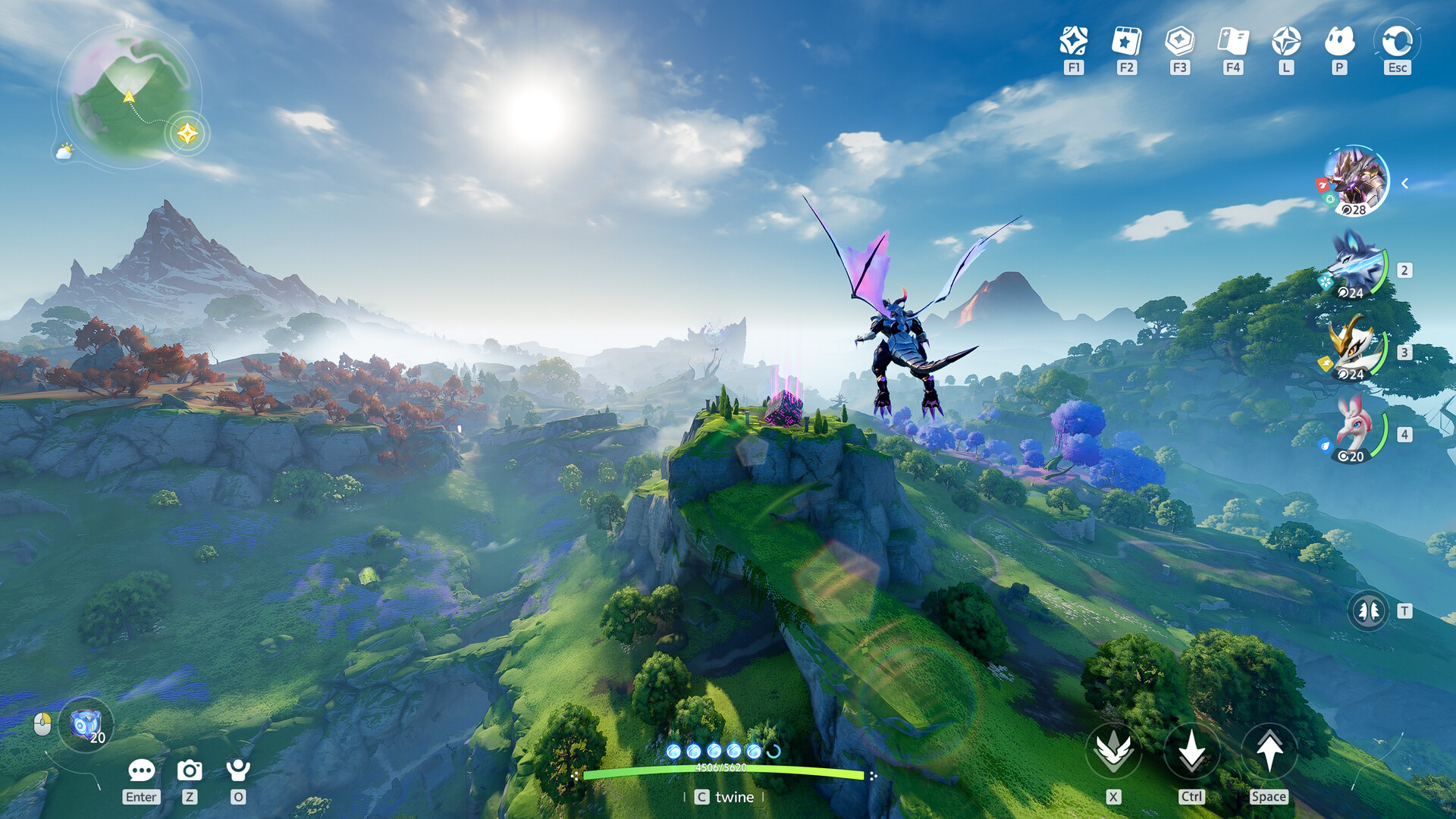
目次 初期のセットアップと互換性の修正 安定のためのグラフィック設定の最適化 フレーム生成による60 FPSの実現 Idleの世界を探索する:ゲームプレイのメカニズム 進化、拠点建設、そしてRVシステム 戦闘の深みと属性戦略 Aniimo体験についての最終的な考察 よくある質問 出典と未確認事項 活気に満ちたオープンワールド・クリーチャー収集RPG「Aniimo」の登場は、携帯ゲーマーたちの間で大きな興奮を巻き起こしています。ピクサー風の「Idle」の世界に飛び込もうとしているなら、AniimoのSteam Deck でのパフォーマンスを最適化して、スムーズな体験を得る方法が気になるはずです。このゲームは居心地の良いリラックスした雰囲気を提供しますが、モバイルハードウェアには意外と負荷が高く、安定したフレームレートを維持するには特定の調整が必要になることがよくあります。
この包括的なガイドでは、AniimoのSteam Deck でのゲームプレイを最高の状態にするために不可欠な手順を解説します。特定のProton互換レイヤーの強制から、高度なフレーム生成技術の活用まで、コミュニティからの報告や技術データを収集し、パスファインダーとしての旅がカクつきや操作性の問題で中断されないようにします。『Palworld』のファンであれ、『ポケットモンスター』のベテランであれ、このゲームをSteam Deckで60 FPSで動かすことは、最高のプレイ体験への近道です。
初期のセットアップと互換性の修正
Idleの緑豊かなフィールドや多様なバイオームを楽しむ前に、いくつかの技術的なハードルをクリアする必要があります。現在のローンチ時点では、Aniimoは「確認済み(Verified)」ステータスを取得しておらず、開発者はWindowsおよびモバイル版の構築を優先しているため、公式のLinuxサポートは優先事項ではないと明言しています。しかし、SteamOSの柔軟性のおかげで、プレイヤーたちは信頼できる回避策を見つけ出しています。
初期のプレイヤーからの報告によると、デフォルト設定のままではゲームが起動しなかったり、クラッシュしたりすることがあります。これらの問題を回避するための最も成功率の高い方法は、特定のバージョンのProtonを強制することです。特に、「UMU Proton 10」がゲームの実行ファイルを安定させるために最も高い成功率を示しています。
もう一つの一般的なハードルは入力方式です。多くのプレイヤーが、初回起動時にゲームがデフォルトでキーボードとマウス操作に設定されていると指摘しています。コンソールのような体験を期待している場合には非常にストレスが溜まります。手動で設定メニューに移動し(必要であればタッチスクリーンを使用して)、入力を「Gamepad」に切り替える必要があります。
Steam Deck互換性チェックリスト
要件
推奨設定
理由
Protonバージョン UMU Proton 10
起動時のクラッシュを修正し、安定性を向上させる。
入力方式 Gamepad (手動切り替え)
デフォルトはKBM。携帯機プレイのために変更必須。
インストール場所 内蔵SSD
オープンワールドのアセット読み込み中のカクつきを軽減。
ストレージ容量 ~20GB以上
シェーダーやアップデートのための十分な空き容量を確保。
入力の回避策
タイトル画面でボタンが反応しない場合は、Steam Deckの右トラックパッドをマウスとして使用して設定メニューに入ってください。一度「Gamepad Support」をONに切り替えれば、物理ボタンが正しくマッピングされます。
安定のためのグラフィック設定の最適化
ゲームが起動したら、次の課題はプレイ可能なフレームレートの維持です。ピクサーのような様式化されたアートディレクションであっても、Aniimoは複雑な環境インタラクションや広大な描画距離を特徴としており、Steam DeckのAPUに負荷をかけます。最適化を行わないと、密集した森のバイオームや激しいエレメンタルバトル中に20 FPS台まで低下する可能性があります。
30〜40 FPSのベースラインを達成するには、一般的に「低(Low)」プリセットが必要です。がっかりするかもしれませんが、このゲームのアートスタイルは低設定でも驚くほど美しく保たれます。鮮やかな色彩と洗練されたキャラクターデザインにより、高解像度の影や非常に高密度な草木がなくても、視覚的な魅力は損なわれません。
推奨グラフィック設定
設定
値
影響
プリセット 低 / カスタム
GPUのサーマルスロットリングを防ぐために必要。
解像度スケール 100% (FSR併用)
3Dワールドをアップスケーリングしつつ、UIを鮮明に保つ。
FSR (ゲーム内) 有効 / パフォーマンス
オープンエリアでのフレームレート向上に不可欠。
影の品質 低
日光下でのCPU/GPU負荷を大幅に軽減。
アンチエイリアシング TAA または オフ
低解像度時のぼやけを軽減。
モード パフォーマンスモード
視覚的な密度よりもフレームの安定性を優先。
ゲームをパフォーマンスモードに設定し、ゲーム内のFSR(FidelityFX Super Resolution)を有効にすることで、「プレイ可能」と「楽しい」の間のギャップを埋めることができます。プレイヤーの経験上、FSRはAniimoのSteam Deck 体験において最も重要な切り替え項目であり、ハードウェアが低解像度でレンダリングしてアップスケールすることで、貴重なバッテリー寿命と熱的余裕を節約できるからです。
フレーム生成による60 FPSの実現
多くのプレイヤーにとって、30 FPSは現代のアクションRPGとしては十分ではありません。ハイエンドPCに匹敵する真に滑らかな体験を望むなら、「MAGic Frame Generation」のようなサードパーティ製ツールを検討する必要があります。Steam Deckのハードウェアは固定されているため、補間によって作成された「疑似」フレームこそが、Aniimoのような最適化されていないタイトルで60 FPSに到達する唯一の方法です。
コミュニティのテストでは、フレーム生成を使用することで、ベースの30 FPSを実質的に倍増させることができることが示されています。入力遅延や「ゴースト現象」(動く物体の後ろに残る視覚的なアーティファクト)を懸念する純粋主義者もいますが、全体的な合意としては、ゆったりとしたクリーチャー収集ゲームにおいて、そのトレードオフは十分に価値があるというものです。フィールドを駆け抜けたり、Celestisで空を飛んだりする世界において、60 FPSの滑らかさはIdleの世界をより生き生きと感じさせてくれます。
フレーム生成のパフォーマンス比較
機能
フレーム生成なし
MAGicフレーム生成あり
平均FPS 28 - 35 FPS
55 - 60 FPS
視覚的な滑らかさ 都市部で目立つカクつき
滑らかなカメラ移動
入力遅延 低
やや増加 (RPGでは無視できる範囲)
ゴースト現象 なし
高速移動するAniimoの周囲で最小限
バッテリー寿命 約2.5時間
約2時間
これを実装するには、通常ゲームをウィンドウモードで実行し、フレーム生成オーバーレイを使用します。これにより、Deckは安定したベースフレームレートの生成に集中し、ソフトウェアが滑らかさを処理できるようになります。ネイティブの30 FPS制限が厳しすぎると感じる人にとっては、ゲームチェンジャーとなるでしょう。
Idleの世界を探索する:ゲームプレイのメカニズム
AniimoのSteam Deck のパフォーマンスが最適化されたところで、このゲームがプレイする価値がある理由を見ていきましょう。Aniimoは、200種類以上のユニークなクリーチャーが生息するIdleという世界を舞台にしています。あなたはパスファインダーとして、これらのクリーチャーの生態系を発見し、土地の秘密を解き明かす任務を負います。
際立った特徴の一つが「トワイニング(Twining)」システムです。これは単なる戦闘メカニズムではなく、探索の中核をなす要素です。Aniimoとトワイニングすると、彼らを直接操作することができます。これにより、彼ら特有の移動能力を使って環境をナビゲートできます。例えば、Emberpupとトワイニングすれば平原を高速で駆け抜けられ、Floofynemiを使えば人間では飛び越えられない隙間を浮遊して渡ることができます。
バイオームとクリーチャーの生息地
世界は明確なバイオームに分かれており、それぞれに特定の種類のAniimoが生息しています。時間帯や天気も大きな役割を果たします。幽霊のようなSparkyのようなクリーチャーは夜にしか現れません。また、嵐の間や特定の熱波の中でのみ出現するものもいます。
バイオーム
主要属性
注目のAniimo
移動のメリット
緑豊かなフィールド 草 / 風
Bud Claw, Floofynemi
浮遊 / 滑空
暗い湿地の森 闇 / 毒
Iris (森の姿)
ステルス / クライミング
雷の高原 電気
Sparky (夜のみ)
高速移動 / スピード
川辺 / ビーチ 水
Skippy, Pranky
水泳 / サーフィン
火山の頂 火
Emberpup, Scorchtail
耐熱 / ダッシュ
この深みがあるため、プレイヤーは同じクリーチャーの複数のバージョンを捕まえることが推奨されます。花の咲く野原で見つかるIrisは、暗い森で見つかるIrisとは異なるスキルと視覚的特徴を持っています。この適応システムにより、世界は静的なマップではなく、息づく生態系のように感じられます。
進化、拠点建設、そしてRVシステム
Aniimoの進行はレベルアップだけではありません。このゲームには、多くのクリーチャーが分岐する進化ルートを持つ複雑な進化システムが搭載されています。進化が線形的なレベルアップイベントである従来のモンスターバトルゲームとは異なり、Aniimoでは進化をトリガーするために特定の環境条件やステータス閾値が必要になることがよくあります。
探索していないときは、「Homeland(故郷)」を管理することになります。これは拠点建設に対するユニークなアプローチです。静的な家ではなく、移動ハブとして機能するRV(キャンピングカー)を所有します。マップ上の指定された公園にRVを駐車し、車両の後部にある「ポケットディメンション」に入ることができます。ここでは、農業、採掘、そしてスペースの装飾を行えます。
拠点におけるAniimoの役割
捕まえたクリーチャーは、戦うためだけのものではありません。彼らは農場やワークショップに不可欠な労働者です。適切なAniimoを適切なタスクに割り当てることが、効率を最大化する鍵です。
火タイプ: 料理や炉での鉱石加工に優れています。水タイプ: 自動的に作物の水やりや井戸の補給を行います。土タイプ: 裏庭ディメンションでの石や鉱物の採掘に非常に効率的です。草タイプ: 希少な植物や木の成長サイクルを早めます。
ベンダーを通じて特別な注文を完了すると、RVの施設をアップグレードするために使用される「Homeland Currency」を獲得できます。労働者を見つけるための探索と、家を建てるための帰還というこのサイクルは、戦術的な戦闘の合間に満足のいく休息を提供します。
戦闘の深みと属性戦略
探索はリラックスできますが、Aniimoの戦闘には戦術的な思考が必要です。特に「Egg Heist(卵強奪)」と呼ばれるエンドゲームのPvPモードでは顕著です。バトルパーティには最大4体のAniimoを編成でき、瞬時に切り替えることが可能です。
戦闘はリアルタイムで行われ、パスファインダーとしてクリーチャーと共に戦い(バフや二次攻撃を提供)、または彼らと「トワイニング」してアルティメット能力を直接操作することも選択できます。属性ホイールを理解することは、特にエリートやUmbral形態のクリーチャーと対峙する際に成功するための不可欠な要素です。
属性相性表
攻撃属性
強み
弱み
火 草、氷
水、岩
水 火、地面
草、電気
草 水、地面
火、飛行
電気 水、飛行
地面、草
闇 超能力、ゴースト
光、格闘
ゲームのメカニズムや公式アップデートの詳細については、Aniimo Steamストアページ をご覧ください。Linuxや携帯機でのパフォーマンスに関する最新のパッチノートやコミュニティの議論を確認できます。
Aniimo体験についての最終的な考察
Aniimoは、クリーチャー収集ジャンルに新しい風を吹き込みます。探索、パズル解き、「トワイニング」へのフォーカスは、戦闘重視のタイトルでは失われがちな驚きの感覚を生み出します。現時点ではAniimoのSteam Deck のパフォーマンスには手動での調整が必要ですが、その結果得られるのは、携帯プレイのために作られたかのような美しい冒険です。
このガイドで紹介した設定、特にUMU Proton 10の強制とFSRの活用に従うことで、カクつく起動体験をIdleの世界を巡るスムーズな旅へと変えることができます。ゲームが成長し、200体以上のAniimoがさらに発見されるにつれて、コミュニティはDeckからパフォーマンスを絞り出す方法をさらに見つけていくことでしょう。
要点まとめ
Steam DeckでAniimoをプレイするには、UMU Proton 10 を強制し、設定でGamepad に切り替え、FSR を有効にした低グラフィックプリセット を使用してください。60 FPSを目指す場合は、サードパーティのフレーム生成ツールを使用してください。
よくある質問
AniimoはSteam Deckで公式にサポートされていますか?
現在、Aniimoは開発者によってSteamOS/Linux向けに「確認済み(Verified)」または「サポート(Supported)」されていません。しかし、Proton互換レイヤーを使用することで完全にプレイ可能です。最良の結果を得るために、Proton ExperimentalまたはUMU Proton 10を使用することをお勧めします。
Steam Deckでコントロールを修正するにはどうすればよいですか?
初回起動時、ゲームはデフォルトでキーボードとマウス入力に設定されることがよくあります。これを修正するには、タッチスクリーンまたはトラックパッドを使用してゲーム内の設定メニューに入り、「Controls」または「General」タブに移動して、「Gamepad Support」をONに切り替えてください。これでAniimoのSteam Deck のコントロールが正常に動作するはずです。
Aniimoで60 FPSに到達できますか?
ゲームのCPUとGPUへの要求が高いため、ネイティブで60 FPSを達成するのは困難です。しかし、「パフォーマンス」グラフィックプリセットを使用し、MAGic Frame Genのようなフレーム生成ツールを有効にすることで、スムーズな60 FPS体験に到達することができます。
クリーチャーを捕まえるためにガチャ要素はありますか?
いいえ、開発者はAniimoの捕獲はゲームプレイ、探索、そして「Bonding Pact(絆の契約)」イベントを通じて行われると述べています。収益化はプレミアムバトルパス、コスメティック、エネルギー回復に焦点を当てており、コアとなるクリーチャー収集のループをすべてのプレイヤーにとって公平に保っています。